App Store2026年11月5日約11分
App Store リジェクトの
 辻直哉
App Store のリジェクト(審査で通らないこと)の通知が来たら、まず番号を読み、その番号に合った直し方をして、返信か再提出をします。この記事では、その順番どおりに手を動かせるように書きます。例は、私が個人で出したアプリ3本で受けた4回の指摘です。
- この記事でできること
- 指摘の
文を 読み、 直し、 審査を 再開させる - かかる時間
- 返信だけなら
1時間ほど。 アプリを 直す 場合は 直す 量しだい - 必要なもの
- App Store Connect
(アプリを 出す 管理画面)に 入れる アカウント、 Mac、 実機の iPhone (録画を 求められた とき) - 確認した環境
- 202
6年11月。 App Store Connect の 画面と 手順は、 Apple の ヘルプ (202 6年11月5日に 確認)と、 202 6年8〜11月の 私の 記録に よります。 画面の 名前は、 日本語の 表示 (202 6年11月)で 書いています。 録画に 使った 端末は iPhone 17 (iOS 26.6.1)です。
1. 通知が来たら、最初にやること
リジェクトされると、App Store Connect にメッセージが届き、メールでも知らせが来ます。2026年10月に Dogfight で受け取ったメールには、ガイドラインの番号と理由の文がそのまま載っていました。返信や出し直しは App Store Connect で行うので、そちらでも同じ文を読めます。
- App Store Connect を開き、「アプリ」から該当のアプリを選びます。
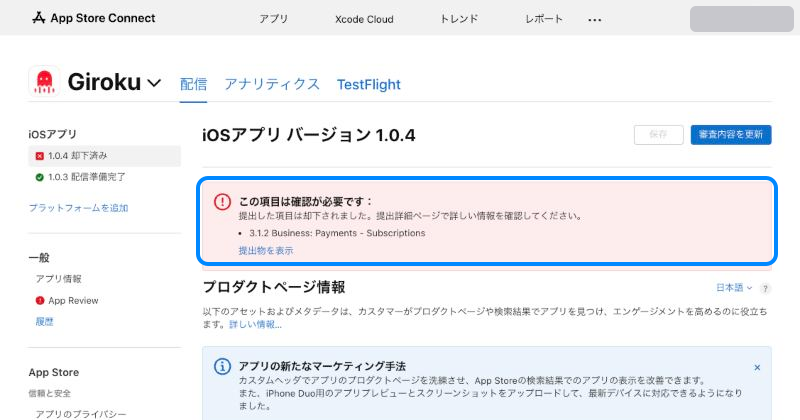
App Store Connect の版のページに、赤い「この項目は確認が必要です」の知らせと、ガイドラインの番号、「提出物を表示」が出ている - 左のメニューの「App Review」を押します。「提出内容」の一覧で、ステータスが「未解決の問題」の行の提出日を押すと、提出の画面が開きます(版のページの赤い知らせにある「提出物を表示」からも開けます)。
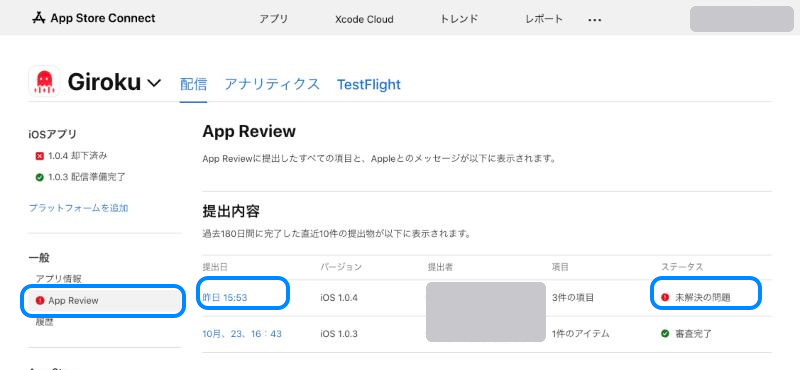
App Review の「提出内容」の一覧。ステータスが「未解決の問題」の行がある - Apple からのメッセージを最後まで読みます。見るのは3つです。
- 「Guideline 2.1」のような番号
- 何がだめだったか(どの画面か、どの文字か)
- 出し直すために何を求めているか(録画、説明、機能など)
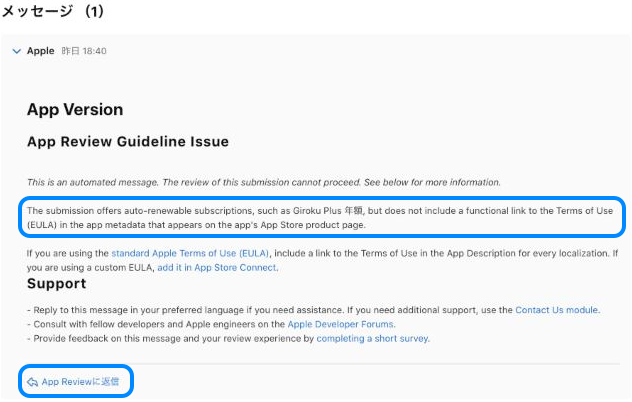
Apple からのメッセージに、ガイドラインの番号と求めている内容が書かれている
番号の意味は、Apple の「App Review Guidelines」(審査の決まりの一覧)で引けます。メッセージの番号と同じ項目を開き、原文で読んでおきます。
2. 番号ごとの意味と直し方(4回の実例)
2.1 Information Needed:審査に要る情報が足りない
2.1 は「App Completeness」(アプリが完成していること)の項目です。私の KOMARO(日程調整)とツモル(毎日の記録)は、2026年8月26日に同じ日、同じ「Guideline 2.1 - Information Needed」を受けました。機能のだめ出しではなく、新しいアプリなので説明が足りない、という内容でした。
求められたのは次の7つです。
- 実機で撮った画面の録画
- 試した端末と OS
- 機能、対象の人、解決する困りごと
- 主な機能までの手順
- 使っている外部サービス
- 地域による違い
- 規制のある業種か、他者の権利物を含むか
直し方:
- 3〜7を英語で書き、審査メモ(審査担当者への説明の欄)にも入れます。外部サービスには AI のサービスも名前で書きます。KOMARO では、任意の機能で使う Gemini API と、端末の中で文字を読む Tesseract.js を書きました。
- 実機に TestFlight(公開前のアプリを自分の端末に配る仕組み)で入れ、iPhone 本体の画面収録で撮ります。ホーム画面でアイコンを押すところから、主な機能を使い終わるところまでを1本で撮ります。KOMARO は91秒でした。
- 動画は大きいので縮めます。私は169MBの動画を次の1行で約1.9MBにしました。縦を1280pxにし、音を外しています。
ffmpeg -i in.MP4 -vf scale=-2:1280 -c:v libx264 -crf 28 -an -movflags +faststart out.mp4
ツモルにはもう一つ原因がありました。最初の画面にメールとパスワードの欄が並び、「この端末だけで使う」は画面のいちばん下の小さな灰色の字でした。審査担当者は、ログインしないと入れないと受け取ったのだと思います。そこで「アカウントなしで使う」を、ログインと同じ大きさのボタンにして欄のすぐ下に置き、「アカウントなしでも、すべての機能を使えます」と添えました。審査メモの冒頭にも「アカウント不要」と書きました。
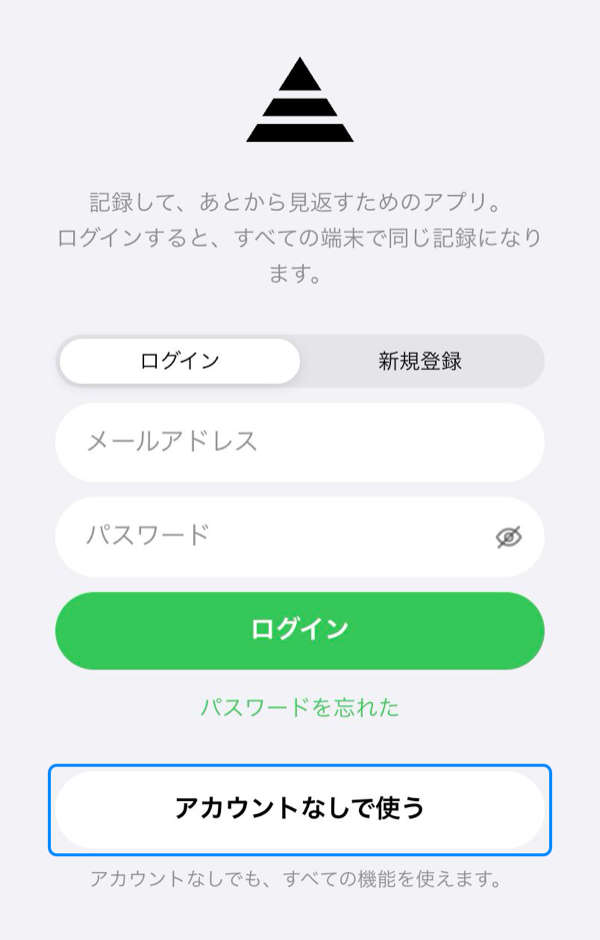
ログインが要るアプリなら、公式の決まり(2.1(a))どおり、試しに使えるアカウントの情報を審査メモに入れます。
5.1.1(v):アカウントを作れるのに、消せない
5.1.1(v) は「Account Sign-In」の項目で、アカウントを作れるアプリは、アプリの中で削除もできるようにする、と決めています。ツモルは2026年9月18日にこれで却下されました。同期のためにログインを作ったのに、削除の入口がありませんでした。
直し方:
- 設定などの見つけやすい場所に「アカウントを削除」を置きます。押したら確認を出し、削除後はログアウトした状態に戻します。
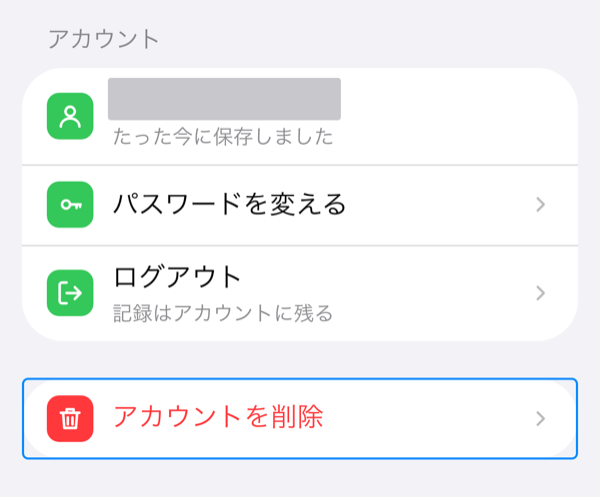
ツモルの設定の画面の下に、赤い字の「アカウントを削除」がある - サーバーの側で、本人のデータだけを消せるようにします。ログインしていない人からは呼べないことを確かめます。
- 審査メモに、削除までの手順を書きます(私は「ACCOUNT DELETION」という節を足しました)。
Apple のメッセージには、作成から削除までの実機の録画も求める旨がありました。私は録画を付けずに10月13日に出し直し、10月14日に公開されました。録画を付けるかは、メッセージの書き方を見て決めてください。
2.3.7:「無料」は値段の言葉
2.3.7 は、名前・キーワードなどに、商標、人気のアプリ名、値段の情報、関係のない言葉を詰め込まない、という決まりです。Dogfight(戦闘機の対戦ゲーム)は2026年10月30日に、サブタイトル(アプリ名の下の短い一文)の「完全無料」と、スクリーンショットの「完全無料」「100% FREE」で却下されました。Apple の文には「references to free or discounted services are considered a price reference」とあり、無料をうたうのも値段の話として扱われました。
直し方:
- サブタイトルを「友達とすぐ対戦。登録なし・最大8人」に変えました。英語は「Free jet battles with friends」を「Instant dogfights with friends」にしました。
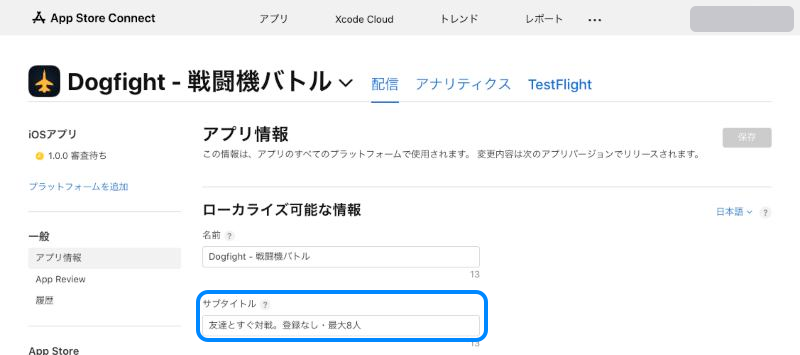
App Store Connect のサブタイトルの欄に、無料の言葉を外した文が入っている - スクリーンショットの札を「登録なし・最大8人・すぐ遊べる」に変えました。「FREE」という英語のモード名も「ENDLESS」にしました。
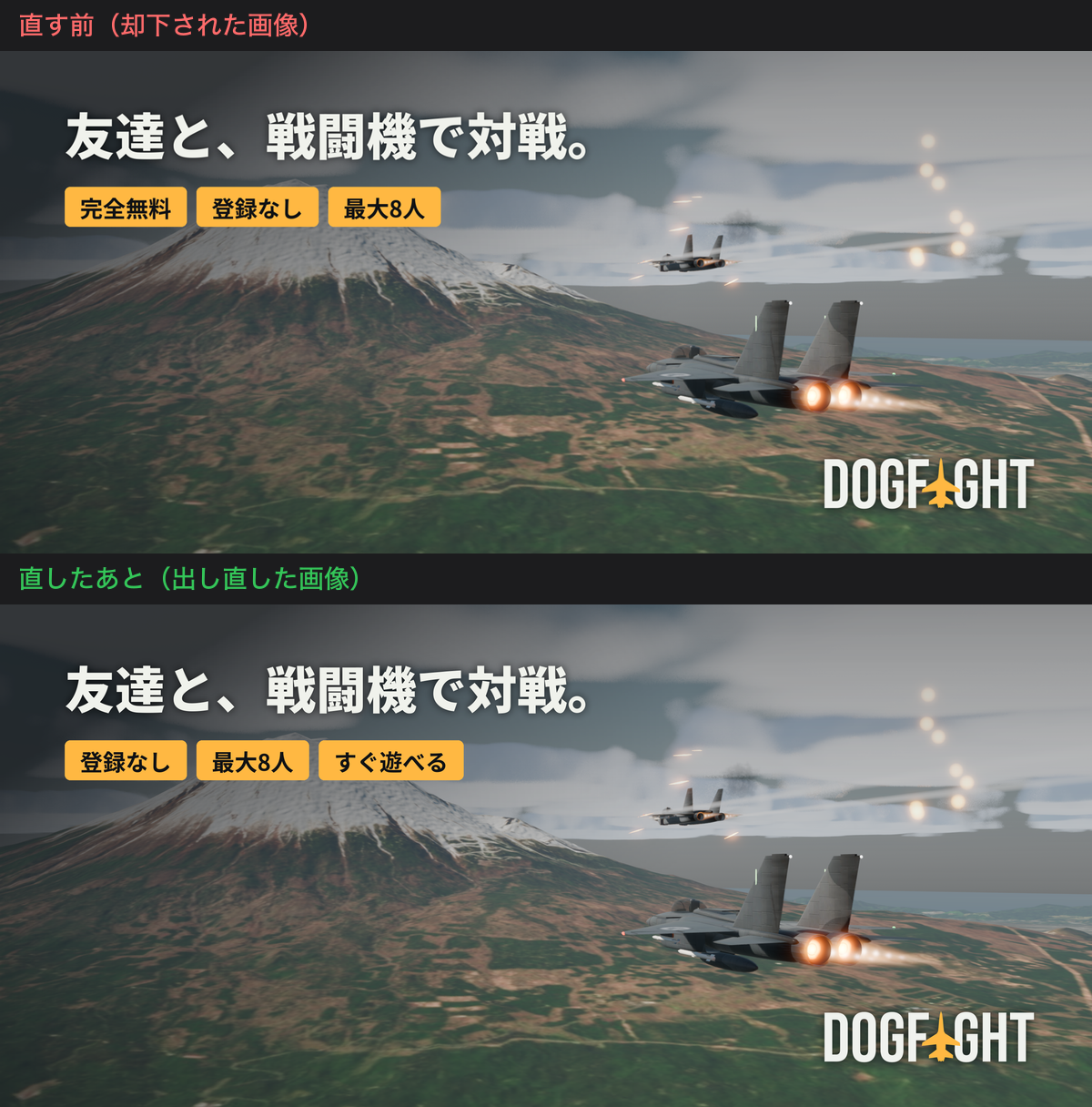
Dogfight のスクリーンショットの直す前と直した後。後のほうは無料の言葉がない - 説明文とプロモーション文の「完全無料」は残しました。
11月1日に直して11月4日に出し直し、承認されました。
3. 返信で済む場合と、出し直す場合
| 返信で済む | 直して出し直す | |
|---|---|---|
| 向いている指摘 | 情報が足りない(2.1 Information Needed など) | 機能・画面・ストアの文や画像を変える(5.1.1(v)、2.3.7 など) |
| やること | 「App Reviewに返信」で答えと録画を送る | 直してから「App Reviewに再提出」を押す |
| 新しいビルド | 要らない | アプリの中を変えたら要る。ストアの情報だけなら同じビルドでよい |
KOMARO は返信だけで再開しました。このとき「App Reviewに再提出」は押せないままで、それで正常でした。10月15日に送ると、まず「審査を続けます」という返事が来て、その3分後に審査が終わり、公開されました。
ツモルの 2.1 は、画面を直したので新しいビルドを作り、9月16日に出し直しました。
公式のヘルプには、ストアの情報(メタデータ)だけの指摘なら、直したあと同じビルドで出し直せる、とあります。
指摘に納得できないときは、Apple に異議を申し立てる道もあります(ガイドラインの「After You Submit」の節)。返信の画面にある「App Review Boardに申し立てを行う」のリンクから進みます。
4. 返信のしかた
- 1章の手順で提出の画面を開き、メッセージの下の「App Reviewに返信」を押します。
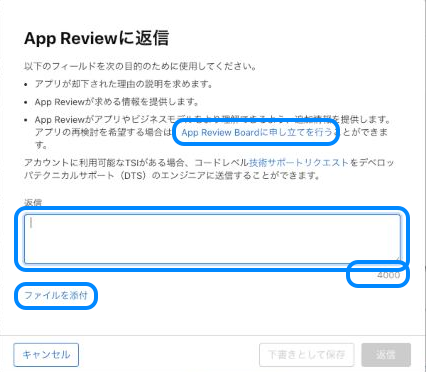
「App Reviewに返信」の画面。返信の欄と 4000 字の表示、「ファイルを添付」、申し立てのリンク - 「Reply」の欄に、求められた項目へ番号ごとに答えを書きます。上限は4,000字です。KOMARO の返信は3,991字で、削って収めました。
- 録画などは「Attach File」で付けます。
- 「Reply」を押して送ります。
5. 直して出し直すしかた
- 1章の手順で提出の画面を開き、却下された項目の横の「編集」を押します。
- ストアの文や画像を直します。アプリの中を直した場合は、新しいビルドをアップロードして選び直します。
- 審査メモを今の画面に合わせて書き直します。ツモルでは、古いメモのタブの数や名前が今の画面と食い違っていたので、全部書き直しました。
- 版のページの右上のボタン(却下のあとは「審査内容を更新」)を押します。
- 却下された項目をすべて直したら、提出の画面の右上の「App Reviewに再提出」を押します。
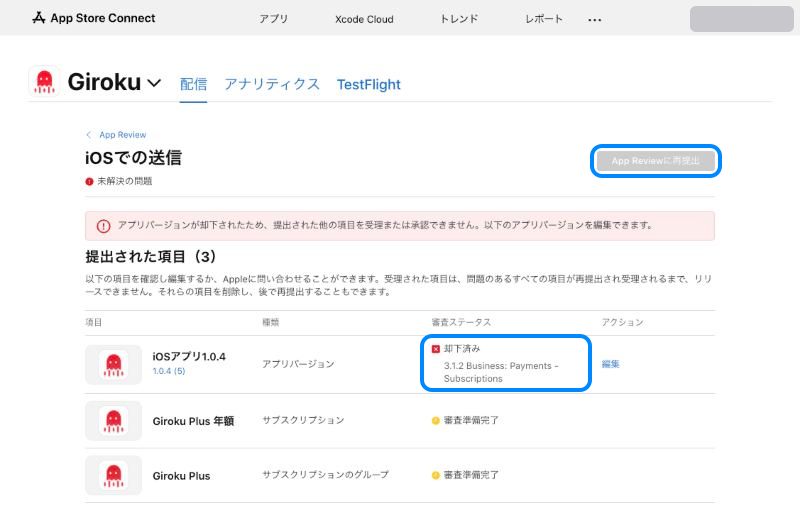
提出の画面。右上の「App Reviewに再提出」と、却下された項目の「却下済み」とガイドラインの番号 - 左の版の表示が「審査待ち」に変わったことを確かめます。
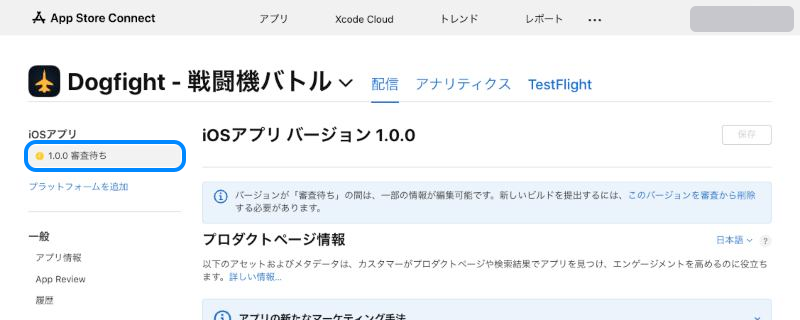
版の表示が「1.0.0 審査待ち」になっている
公式のガイドラインには、同じ番号で何度も落ちると審査が長くなる、とあります。指摘された点は1回で全部直してから出します。
6. 次から落ちないための、出す前の確認
- 審査メモに、機能・手順・外部サービス・地域差・規制の5点を英語で書いたか。AI のサービスは名前と、必須か任意かまで書いたか
- TestFlight で自分の iPhone に入れて、録画できるか
- ログインなしで使えるなら、その入口が最初の画面で見えるか
- アカウントを作れるなら、アプリの中で削除できるか
- サブタイトルと画像に「無料」「Free」がないか
- 審査メモ・説明文・画像が、今の画面と合っているか
よくあるエラーと直し方
| 文(App Store Connect に出るもの) | 原因 | 直し方 |
|---|---|---|
| Guideline 2.1 - Information Needed | 新しいアプリで、審査に要る説明が足りない | 求められた項目に答え、実機の録画を付けて返信する |
| Guideline 5.1.1(v) Account Sign-In | アカウントを作れるのに、アプリの中で消せない | 削除の機能を作り、審査メモに手順を書いて出し直す |
| Guideline 2.3.7 - Performance - Accurate Metadata | サブタイトルや画像に「無料」などの値段の言葉がある | 値段の言葉を外し、説明文で伝える。出し直す |
| Unresolved Issues(提出の状態) | 提出の中のどれかが却下された | 1章の手順でメッセージを読み、返信か出し直しをする |
よくある質問
リジェクトされたら、もう出せないのですか。
いいえ。直して返信するか、出し直せば審査は続きます。私の場合、KOMARO とツモルは直したあと公開され、Dogfight は審査中です。
出し直すたびに新しいビルドが要りますか。
ストアの文や画像だけの指摘なら、同じビルドで出し直せると公式のヘルプにあります。アプリの中を変えたら、新しいビルドが要ります。
録画はシミュレーターで撮ってもいいですか。
KOMARO への指摘では、実機で撮った録画と明記されていました。TestFlight で自分の iPhone に入れて撮ります。
返信してから結果が出るまで、どのくらいかかりますか。
決まった日数は公式に書かれていません。私の場合、KOMARO は返信の3分後、ツモルは出し直しの翌日に結果が出ました。
指摘に納得できないときは。
あります。「App Reviewに返信」の画面に「App Review Boardに申し立てを行う」のリンクがあり、そこから異議を申し立てられます。私は使ったことがありません。